 Vintro Pro
NL · FR · EN
Vintro Pro
NL · FR · EN
Vintro Pro
NL · FR · EN
Vintro Pro
NL · FR · EN
Quand vous achetez une pièce à un particulier, c’est vous qui établissez la preuve d’achat. L’application la remplit avec ce qu’elle sait déjà : la pièce, le prix, la date et le vendeur. Vous l’imprimez, et vous signez tous les deux.
Le pays de votre commerce décide du document que l’application crée. En Belgique, c’est un Bordereau d’achat. Aux Pays-Bas, une Déclaration d’achat (inkoopverklaring) : la déclaration du vendeur y figure, et le vendeur signe. Au Royaume-Uni, une Facture d’achat (purchase invoice). En France, un Bordereau d’achat ; inscrivez aussi l’achat dans votre registre (livre de police).
Allez dans 🏢 Paramètres de l’entreprise → 🏢 Votre entreprise et choisissez votre Pays. Vous le faites une seule fois.
Quand est-ce obligatoire ? En Belgique, à chaque achat auprès d’un particulier, si petit soit-il. Aux Pays-Bas, la déclaration d’achat est obligatoire dès 500 € par fournisseur. Les règles par pays sont dans la base de connaissances : Un particulier peut-il vendre à un pro ?

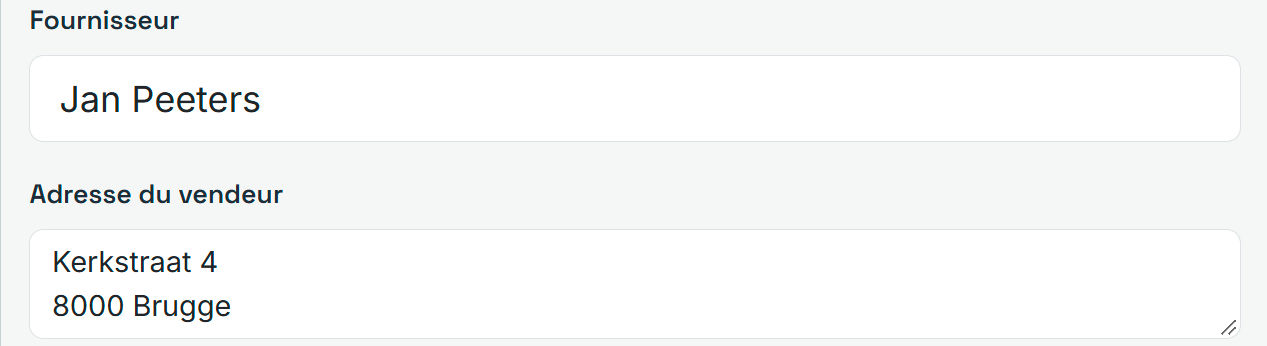
Le bordereau porte le nom et l’adresse du vendeur. Le nom, vous le remplissez déjà sous Fournisseur. L’adresse a sa propre case.
En Saisie rapide et dans Tous les détails, la case Adresse du vendeur se trouve sous Fournisseur. Si vous choisissez un fournisseur qui a déjà une adresse, l’application la remplit elle-même. Ce que vous tapez vous-même reste.
L’adresse du vendeur n’apparaît jamais dans votre catalogue public.
Au marché, vous ne voulez pas rechercher après coup. Cochez la case une fois, et vous recevez le pdf à chaque pièce.
En Saisie rapide, cochez 📄 Créer tout de suite un bordereau d’achat à l’enregistrement. Cliquez sur 💾 Enregistrer : le pdf arrive dans vos téléchargements. La case reste cochée pour la pièce suivante. Oublié ? Dans la barre verte après l’enregistrement, il y a aussi le bouton 📄 Bordereau d’achat.

Pour une pièce déjà dans votre stock, vous pouvez encore créer le bordereau.
Ouvrez la pièce et cliquez en haut sur 📄, à côté de 🖨️ près de 📝 Infos de base (à l’achat). L’application utilise ce qui est dans le formulaire à ce moment, même si vous n’avez pas encore enregistré. Dans votre stock, chaque carte a aussi un bouton 📄.

Vous achetez dix pièces à la même personne ? Vous voulez une seule feuille, pas dix.
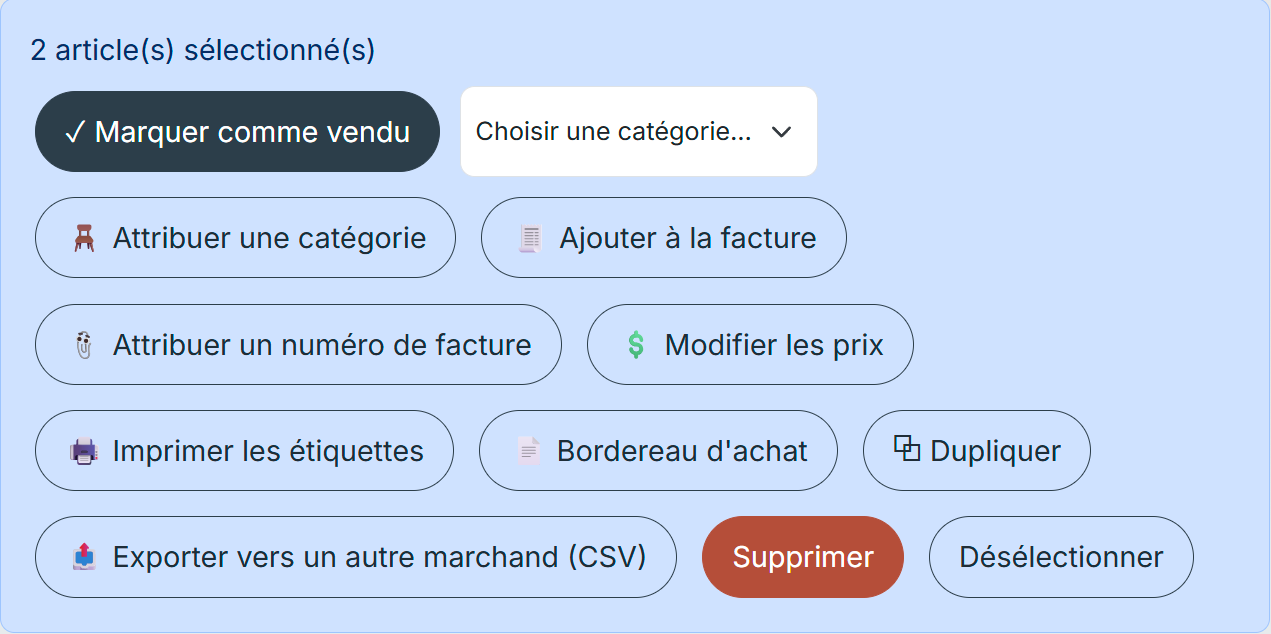
Cochez les pièces dans votre stock. Dans la barre en haut, cliquez sur 📄 Bordereau d’achat. Toutes les pièces doivent venir du même fournisseur. S’il y a deux vendeurs dans votre sélection, l’application ne crée rien et vous dit pourquoi.
Le bordereau n’est complet qu’avec les signatures. En bas, il est écrit : établi en deux exemplaires, un pour le vendeur, un pour l’acheteur.
Imprimez le pdf deux fois. S’il manque quelque chose, comme l’adresse ou la date, il y a une ligne vide. Remplissez-la à la main. Le vendeur signe à Signature du vendeur, vous à Signature de l’acheteur.
Ces pages sont gratuites et le resteront. Si vous préférez que quelqu’un regarde avec vous dans votre propre stock, c’est possible en accompagnement payant.
En Belgique, à chaque achat auprès d’un particulier, sans seuil. Aux Pays-Bas, la déclaration d’achat est obligatoire dès 500 € par fournisseur. Les règles par pays sont dans la base de connaissances.
Il y a alors une ligne vide sur la feuille. Remplissez-la à la main avant de signer.
Non. Un bordereau vaut pour un seul vendeur. Sélectionnez uniquement les pièces du même fournisseur.
Non. L’adresse est seulement dans votre propre stock et sur le bordereau, jamais dans votre catalogue public.
Le document suit le pays de votre commerce. Regardez dans 🏢 Paramètres de l’entreprise → 🏢 Votre entreprise quel pays est indiqué.