 Vintro Pro
NL · FR · EN
Vintro Pro
NL · FR · EN
Vintro Pro
NL · FR · EN
Vintro Pro
NL · FR · EN
C’est l’écran que vous utilisez à la caisse. L’essentiel à retenir : il y a trois prix de vente, et celui que vous remplissez détermine où la pièce atterrit dans votre comptabilité.
Le QR code ou le code-barres de votre étiquette est fait exactement pour ça : pas de numéro à retaper, donc pas de faute de frappe.
Cliquez sur l’onglet 💰 et dirigez la caméra vers le code. Dès qu’il est reconnu, l’article apparaît en dessous.
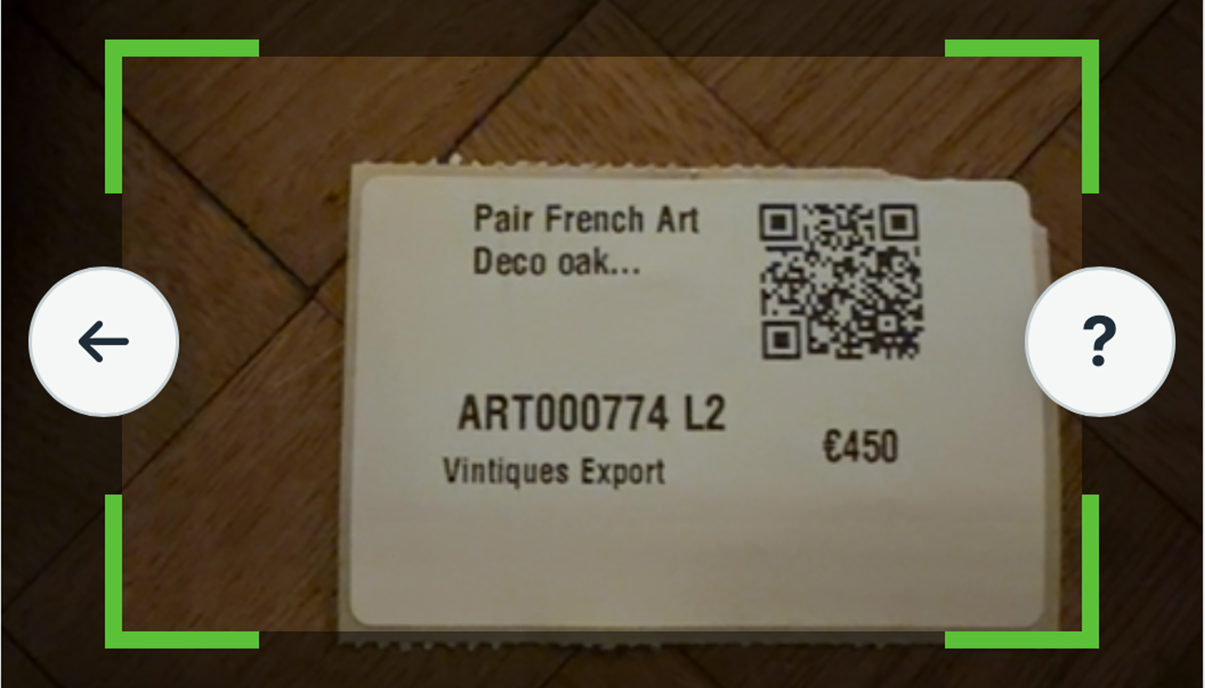
Avec une douchette ou simplement au clavier, vous arrivez au même résultat. Pratique derrière un comptoir, où un scanner fixe va plus vite qu’un téléphone.
Utilisez le champ Ou saisissez/scannez (douchette) le numéro d’article manuellement et cliquez sur Rechercher.

À chaque scan, un son retentit et l’application lit la pièce à voix haute : numéro d’article, description, et si elle est déjà vendue. Vous le savez donc sans regarder l’écran — avec un client devant vous ou les mains prises.
Rien. Remarquez la différence de son entre trouvé et non trouvé, et la mention ✓ Vendu ou Non vendu.

C’est l’étape la plus importante. Prix de vente marge est le prix qui comptera dans votre calcul de TVA sur la marge. Prix de vente export concerne les ventes hors UE, Prix de vente standard la TVA ordinaire. Si vous remplissez le mauvais, votre déclaration sera fausse.
Remplissez un des trois champs. Il est enregistré immédiatement — et la pièce rejoint automatiquement votre panier de facturation, sans devoir cliquer sur Modifier.

Ce n’est qu’alors qu’elle disparaît de votre catalogue public et compte comme vendue dans votre tableau de bord. Si vous l’oubliez, elle reste en ligne alors qu’elle est déjà partie.
Cliquez sur Marquer comme vendu. S’il faut encore modifier autre chose, utilisez d’abord ✏️ Modifier.
L’application demande ensuite Comment a-t-on payé ? — choisissez ⏳ Pas encore payé, 🏦 Virement, 💳 Carte bancaire ou 💶 Espèces. Si vous ne le savez pas encore, cliquez sur Passer ; vous pourrez le compléter plus tard dans le formulaire de modification ou directement dans le tableau. Avec ⏳ Pas encore payé, la pièce reste en rouge jusqu’à ce que l’argent soit arrivé — vous voyez ainsi d’un coup d’œil ce qui reste ouvert.

Un jour de forte affluence, vous en scannez des dizaines à la suite. L’écran reste prêt.
Cliquez sur 🔄 Scanner à nouveau.

Quand vous préparez un envoi à l’étranger, vous voudrez retrouver ces pièces d’un seul coup — pour vos documents de douane, ou pour vérifier ce qui est parti. C’est à cela que sert le numéro d’export : un nom que vous choisissez vous-même, par exemple Export01/08/2026. Vous le tapez une fois, pas à chaque pièce.
Scannez vos pièces et remplissez le prix export de chacune. À la première, l’application demande un numéro d’export ; toutes les suivantes dont vous remplissez le prix export dans la même session reçoivent ce même numéro automatiquement. Vous filtrez ensuite dessus via la roue dentée au-dessus de votre stock, sous Numéro d’export.
⚠️ Le numéro est retenu tant que vous laissez cet écran ouvert. Si vous rechargez la page, ou que vous y revenez plus tard, l’application le redemande. Tapez-le alors exactement pareil — sinon un même envoi se retrouve sous deux numéros et votre filtre n’en trouve que la moitié.
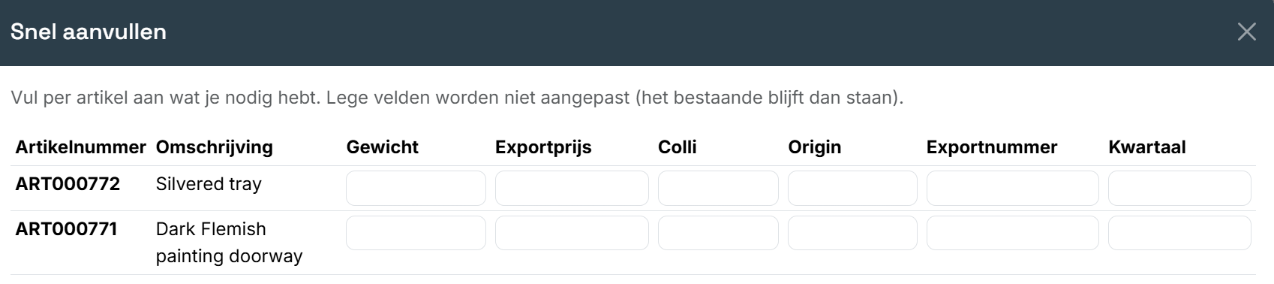
Marquer comme vendu enregistre la vente mais ne produit aucun document. Si votre client veut une facture, ou votre comptable, vous rassemblez d’abord les pièces dans le panier de facturation. Plusieurs pièces pour le même client se retrouvent ainsi sur une seule facture.
Cliquez sur 🧾 Ajouter à la facture pour chaque pièce. Le panier s’additionne en haut. Terminé ? Cliquez sur Créer une facture.
Si vous travaillez avec Odoo, Vintro Pro y dépose immédiatement une facture brouillon — vous ou votre comptable la confirmez. Avec un autre logiciel, vous téléchargez un fichier CSV à y importer. Cela fonctionne avec pratiquement tout programme qui accepte le CSV : Exact Online, Yuki, Billtobox, Teamleader.
Remplissez le Nom du client — si vous le laissez vide, la facture portera Client au comptoir. Choisissez votre Logiciel de comptabilité et laissez coché Marquer immédiatement ces articles comme vendus.
Ces articles seront ajoutés à la facture :
Marquer immédiatement ces articles comme vendus
Vous saisissez ou scannez alors le numéro. Utilisez le champ Ou saisissez/scannez (douchette) le numéro d’article manuellement, puis cliquez sur Rechercher. Avec une douchette ou simplement au clavier, vous arrivez au même résultat — pratique derrière un comptoir, où un scanner fixe va plus vite qu’un téléphone.
C’est l’étape la plus importante. Prix de vente marge est le prix qui comptera dans votre calcul de TVA sur la marge. Prix de vente export concerne les ventes hors UE, et Prix de vente standard la TVA ordinaire. Si vous remplissez le mauvais, votre déclaration est fausse.
Ce n’est qu’alors qu’elle disparaît de votre catalogue public et compte comme vendue dans votre tableau de bord. Si vous l’oubliez, elle reste en ligne alors qu’elle est déjà partie.
Uniquement tant que vous laissez cet écran ouvert. Si vous rechargez la page, ou que vous y revenez plus tard, l’application le redemande. Tapez-le alors exactement pareil — sinon un même envoi se retrouve sous deux numéros et votre filtre n’en trouve que la moitié.
Non. Marquer comme vendu enregistre la vente mais ne produit aucun document. Si votre client veut une facture, ou votre comptable, vous rassemblez d’abord les pièces dans le panier de facturation. Plusieurs pièces pour le même client se retrouvent ainsi sur une seule facture.
Ces pages sont gratuites et le resteront. Si vous préférez que quelqu’un regarde avec vous dans votre propre stock, c’est possible en accompagnement payant.