 Vintro Pro
NL · FR · EN
Vintro Pro
NL · FR · EN
Vintro Pro
NL · FR · EN
Vintro Pro
NL · FR · EN
Vous ne devez rien retaper. Si vous avez déjà une liste dans Excel, elle se transfère en deux étapes. Pas besoin de renommer vos colonnes — vous les associez vous-même.
Le CSV est une version brute de votre tableau. Tout programme sait le produire, et aucune mise en forme ne peut se casser en route.
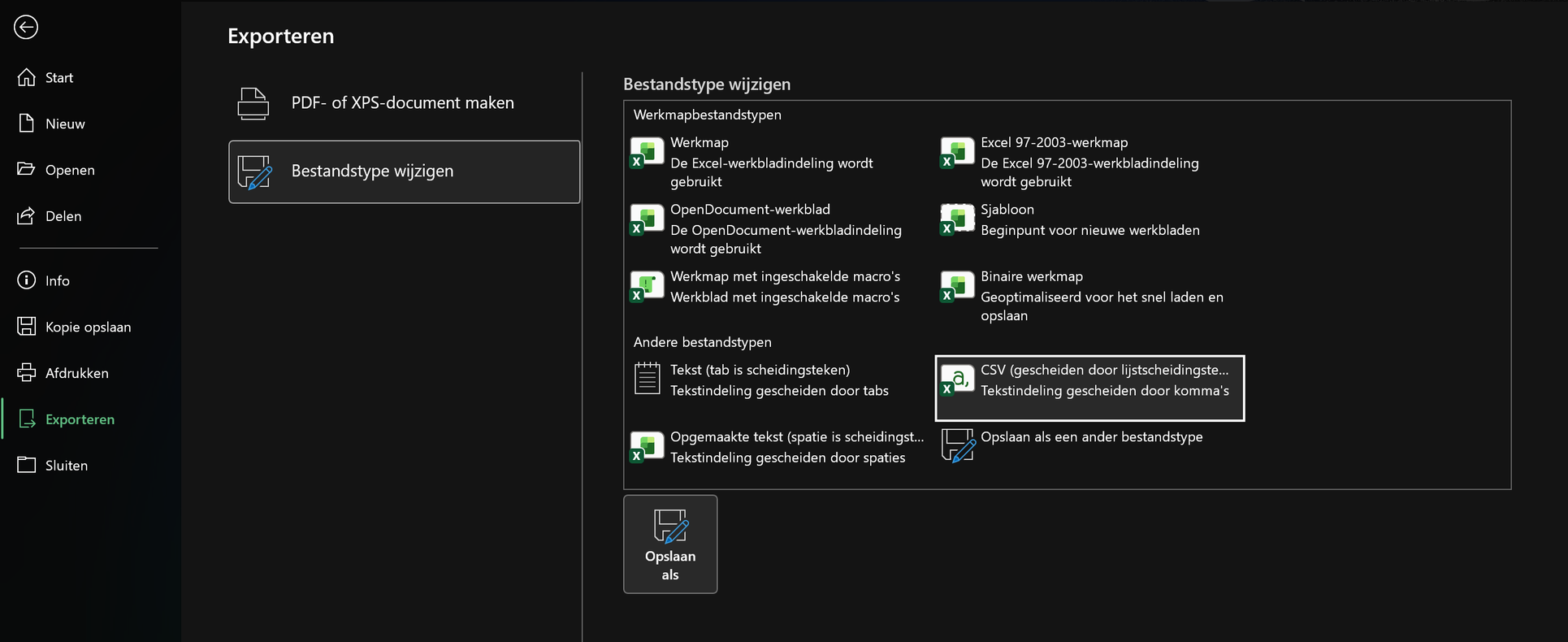
Dans Excel : Fichier → Exporter → Modifier le type de fichier. Choisissez-y CSV (séparateur : point-virgule) puis cliquez sur Enregistrer sous.
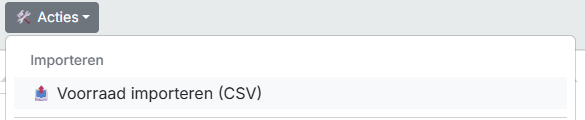
L’import se trouve dans les actions, pas dans l’ajout d’une pièce — il concerne toute votre liste d’un coup.
Allez à l’onglet 📦 et cliquez sur 🛠️ Actions → sous Importer → 📤 Importer le stock (CSV).
Votre fichier reste sur votre propre ordinateur. L’application n’en lit que les noms de colonnes et les lignes, et vous laisse indiquer à l’étape suivante ce qui correspond à quoi. Vous ne perdez donc rien de votre ancienne liste.
Choisissez votre fichier CSV. L’écran d’association s’ouvre ensuite automatiquement.

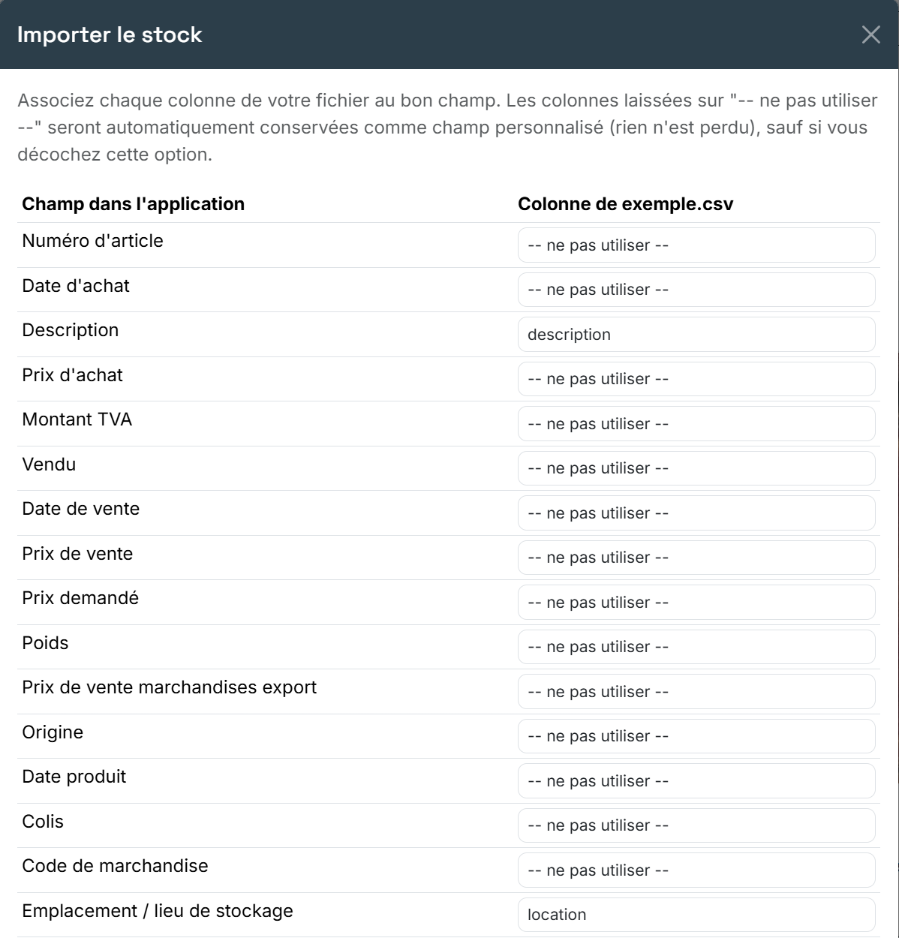
Votre colonne s’appelle peut-être « prix achat » et celle de l’application « Prix d’achat ». Cette étape vous laisse dire ce qui va avec quoi, au lieu de deviner. Les deux cases sous le tableau sont cochées par défaut parce qu’elles conviennent dans la plupart des cas : ignorer les doublons, et conserver comme champ propre les colonnes que vous n’associez pas.
Placez chaque colonne de votre fichier en face du bon champ. Sous le tableau se trouvent deux cases : ignorer les doublons et conserver les colonnes non associées comme champs personnalisés. Laissez-les cochées en cas de doute, puis cliquez sur Importer.
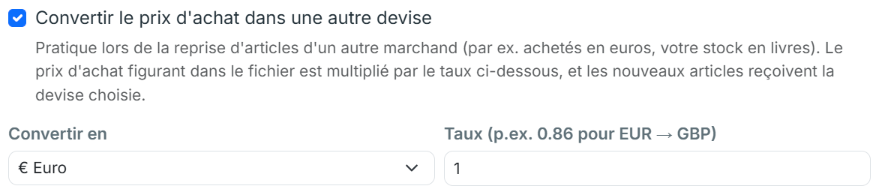
Si vous avez acheté en livres, votre marge sera fausse si ces montants sont lus comme des euros. Autant le faire maintenant que pièce par pièce plus tard.
Cochez Convertir le prix d’achat dans une autre devise et indiquez le taux. Cliquez ensuite sur Importer.
C’est ce que l’encodage vous rapporte : vous ne devez plus jamais calculer ce qu’il y a dans votre entrepôt. Le chiffre se met à jour tout seul — ajoutez une pièce, corrigez un prix d’achat ou vendez quelque chose, et il suit.
Allez à l’onglet 📦. En haut se trouve Valeur d'achat du stock, avec le nombre de pièces entre parenthèses et le montant à la suite. Attention à ce qui est indiqué : c’est le prix d’achat de vos pièces invendues, pas votre prix demandé — donc ce que votre stock vous a coûté, pas ce qu’il devrait rapporter.

En CSV. C’est une version texte brûte de votre tableau : tout programme sait la produire, et aucune mise en forme ne peut se casser en chemin. Dans Excel : Fichier, puis Exporter, puis Modifier le type de fichier, et choisissez CSV séparé par des points-virgules.
Elles sont conservées comme champ personnalisé de la pièce. Sous le tableau de correspondance se trouvent deux cases, et c’est l’une d’elles : conserver les colonnes non associées comme champ personnalisé. Elle est cochée par défaut, et c’est la raison pour laquelle vous ne perdez rien de votre ancienne liste.
Non, tant que vous laissez cochée la case ignorer les doublons. C’est la seconde case sous le tableau de correspondance et elle est cochée par défaut. Dans le doute, laissez les deux cochées : c’est ce qui convient dans la plupart des cas.
Oui, et faites-le tout de suite. Cochez Convertir le prix d’achat dans une autre devise et indiquez le taux avant de cliquer sur Importer. Si vous importez des livres comme des euros, votre marge est fausse, et la corriger après coup se fait pièce par pièce.
Le prix d’achat de vos pièces invendues, et non votre prix demandé. C’est donc ce que votre stock vous a coûté, pas ce qu’il devrait rapporter. Le chiffre se met à jour en continu : ajoutez une pièce, modifiez un prix d’achat ou vendez quelque chose, et il change de lui-même.
Ces pages sont gratuites et le resteront. Si vous préférez que quelqu’un regarde avec vous dans votre propre stock, c’est possible en accompagnement payant.