 Vintro Pro
NL · FR · EN
Vintro Pro
NL · FR · EN
Vintro Pro
NL · FR · EN
Vintro Pro
NL · FR · EN
Je hoeft niets opnieuw in te typen. Wie al een lijst in Excel heeft, zet die in twee stappen over. Je hoeft je kolommen niet te hernoemen — je koppelt ze zelf.
CSV is een kale tekstversie van je tabel. Elk programma kan het maken, en er kan onderweg niets aan opmaak stukgaan.
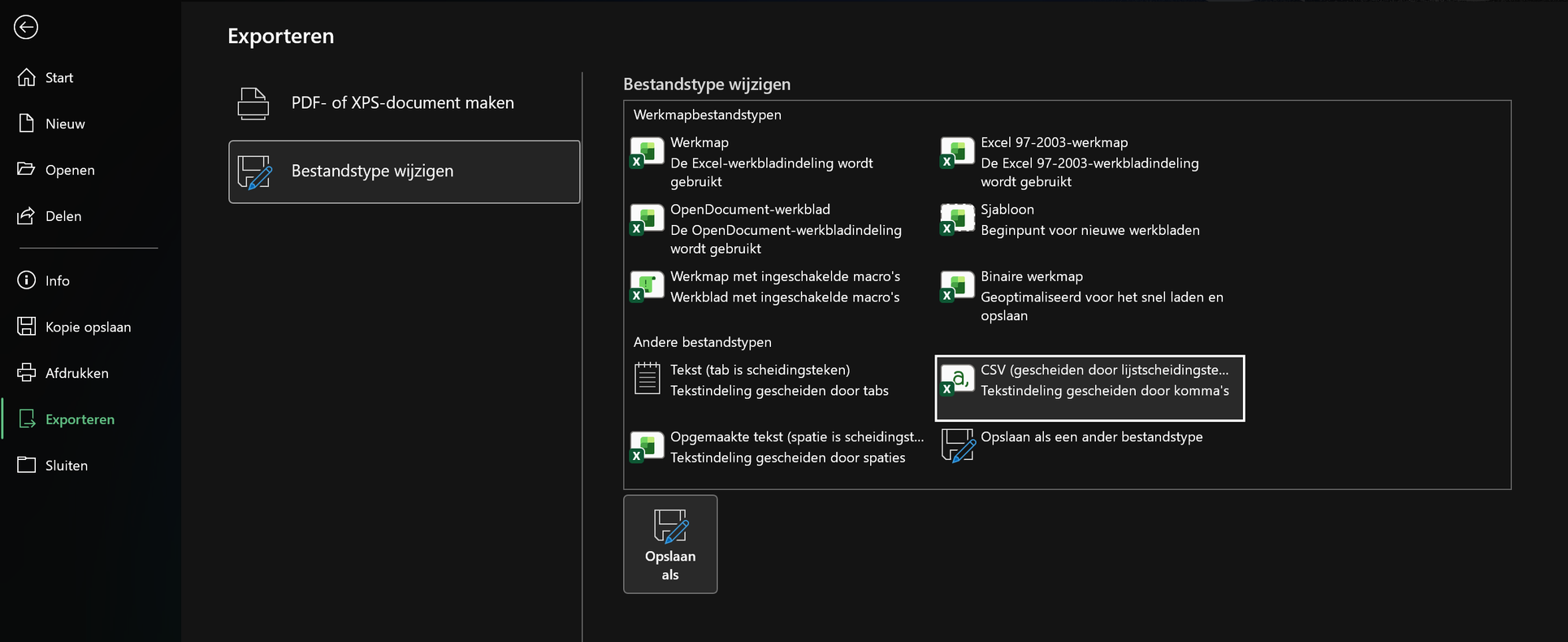
In Excel: Bestand → Exporteren → Bestandstype wijzigen. Kies daar CSV (gescheiden door lijstscheidingstekens) en klik op Opslaan als.
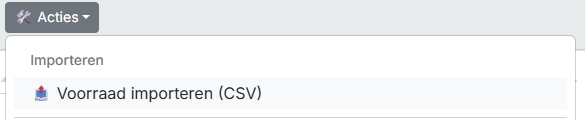
Importeren zit bij de acties, niet bij het toevoegen van één stuk — het gaat immers over je hele lijst tegelijk.
Ga naar het tabblad 📦 en klik op 🛠️ Acties → onder Importeren → 📤 Voorraad importeren (CSV).
Je bestand blijft op je eigen computer staan. De app leest er alleen de kolomnamen en de rijen uit, en laat jou in de volgende stap zeggen wat waarbij hoort. Zo verlies je niets uit je oude lijst.
Kies je CSV-bestand. Zodra je het gekozen hebt, opent het koppelscherm vanzelf.

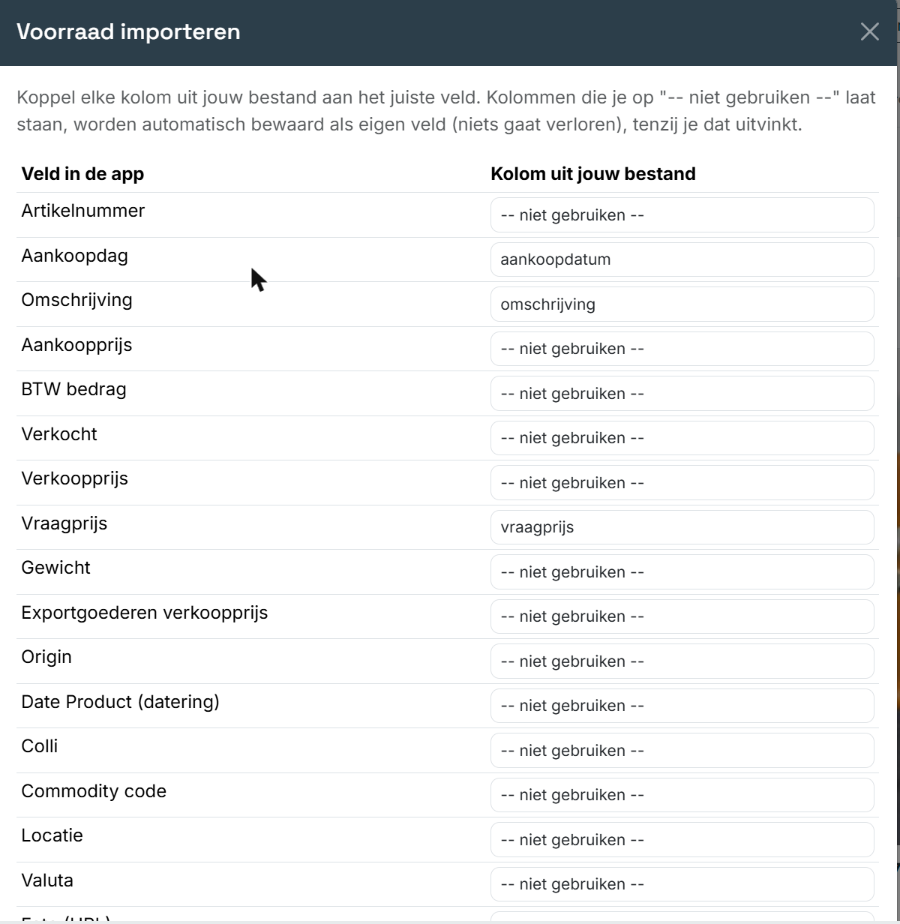
Jouw kolom heet misschien "prijs in" en die van de app "Aankoopprijs". Deze stap laat jou zeggen wat waarbij hoort, in plaats van te gokken. De twee vinkjes onder de tabel staan standaard aan omdat ze meestal juist zijn: dubbels overslaan, en kolommen die je niet koppelt toch bewaren als eigen veld. Zo verlies je niets uit je oude lijst.
Zet elke kolom uit je bestand naast het juiste veld. Onder de tabel staan twee vinkjes: dubbels overslaan en niet-gekoppelde kolommen bewaren als eigen veld. Laat ze aan als je twijfelt en klik daarna op Importeren.
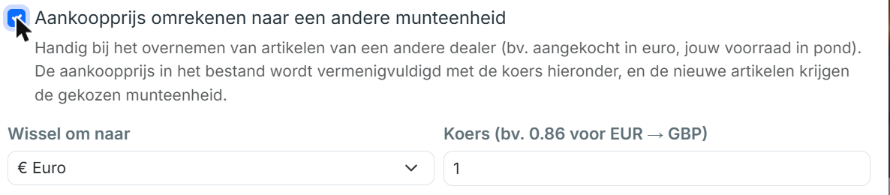
Kocht je in ponden, dan klopt je marge niet als je die bedragen als euro's inleest. Dit gebeurt liever nu dan achteraf per stuk.
Vink Aankoopprijs omrekenen naar een andere munteenheid aan en vul de koers in. Klik daarna op Importeren.
Dit is wat je terugkrijgt voor het invoeren: je hoeft nooit meer te rekenen om te weten hoeveel er in je magazijn staat. Het cijfer telt doorlopend mee — voeg je een stuk toe, pas je een aankoopprijs aan of verkoop je iets, dan verandert het vanzelf.
Ga naar het tabblad 📦. Bovenaan staat Voorraad aanschafwaarde, met tussen haakjes het aantal stukken en daarachter het bedrag. Let op wat er staat: het is de aankoopprijs van je onverkochte stukken, niet je vraagprijs — dus wat je voorraad je gekost heeft, niet wat ze zou moeten opbrengen.

CSV. Dat is een kale tekstversie van je tabel: elk programma kan het maken, en er kan onderweg niets aan opmaak stukgaan. In Excel maak je er een via Bestand, dan Exporteren, dan Bestandstype wijzigen, en daar kies je CSV gescheiden door lijstscheidingstekens.
Die worden bewaard als een eigen veld bij het stuk. Onder de koppeltabel staan twee vinkjes, en dit is er een van: niet-gekoppelde kolommen bewaren als eigen veld. Het staat standaard aan, en het is de reden dat je niets uit je oude lijst verliest.
Niet als je het vinkje dubbels overslaan aan laat staan. Het is het tweede vinkje onder de koppeltabel en het staat standaard aan. Twijfel je, laat ze dan allebei aan: dat is in de meeste gevallen het juiste.
Ja, en doe het meteen. Vink Aankoopprijs omrekenen naar een andere munteenheid aan en vul de koers in voor je op Importeren klikt. Lees je ponden in als euro’s, dan klopt je marge niet, en achteraf is het werk per stuk.
De aankoopprijs van je onverkochte stukken, niet je vraagprijs. Het is dus wat je voorraad je gekost heeft, niet wat ze zou moeten opbrengen. Het cijfer telt doorlopend mee: voeg je een stuk toe, pas je een aankoopprijs aan of verkoop je iets, dan verandert het vanzelf.
Deze pagina's zijn gratis en blijven dat. Wil je liever dat iemand met je meekijkt in je eigen voorraad, dan kan dat als betaalde begeleiding.