 Vintro Pro
NL · FR · EN
Vintro Pro
NL · FR · EN
Vintro Pro
NL · FR · EN
Vintro Pro
NL · FR · EN
Je publieke catalogus is je etalage op het internet: een eigen adres dat je in je Instagram-bio of je e-mailhandtekening kan zetten. Je stukken verschijnen daarnaast ook op de gedeelde marktplaats van Vintro Pro.
Dit is verreweg de meest gestelde vraag: waarom staat mijn stuk er niet op? Een stuk verschijnt pas als het aan alle vier voldoet — niet verkocht, niet weggegooid, het vinkje aan, én minstens één foto. Ontbreekt er één, dan blijft het stil onzichtbaar.
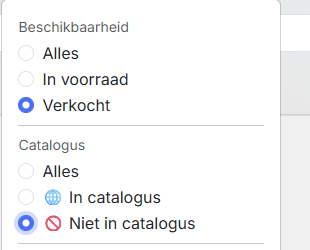
Zoek ze niet één voor één op. Open het filtermenu boven de voorraad en kies onder Catalogus de optie 🚫 Niet in catalogus: je krijgt meteen de volledige lijst van wat ontbreekt. Loop daarna per stuk de vier voorwaarden na, en begin bij de foto — dat is degene die het vaakst ontbreekt. Wil je het nakijken? Zet het filter op In voorraad + 🚫 Niet in catalogus + Met foto. Die lijst hoort leeg te zijn: een stuk dat in voorraad is én een foto heeft, staat er altijd op. Wat overblijft onder Zonder foto is precies je werklijst.
Niet alles wat je in voorraad hebt wil je publiek tonen. Daarom is dit per stuk te kiezen. Het staat standaard aan.
Open het artikel en controleer Tonen in mijn publieke catalogus. Zie je dat vinkje niet staan, klik dan eerst onderaan het formulier, onder Meer nodig voor dit stuk?, op 🌐 Publieke catalogus — bij een stuk waar die sectie nog niet aan hangt, verschijnt het vinkje pas daarna.

Zonder foto verschijnt een stuk niet, hoe goed de omschrijving ook is. Dat is een bewuste keuze: een etalage met lege vakken verkoopt niets.
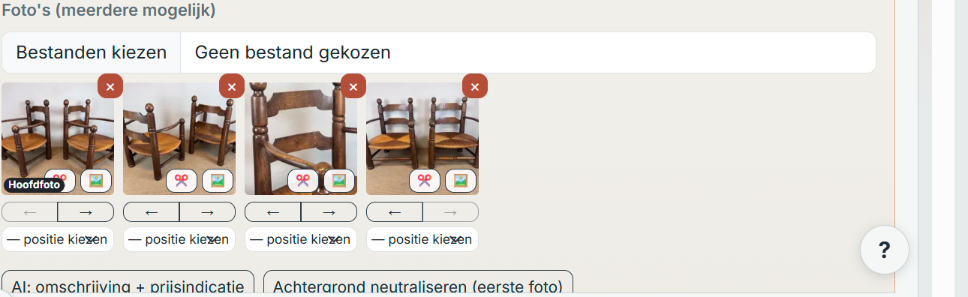
Voeg bij Foto's (meerdere mogelijk) minstens één beeld toe.
De korte omschrijving is voor jou, om het stuk terug te vinden. De uitgebreide is voor de koper. Laat de AI gerust een eerste versie schrijven — die raakt niet aan wat jij zelf al getypt hebt, en vult je prijs niet in.
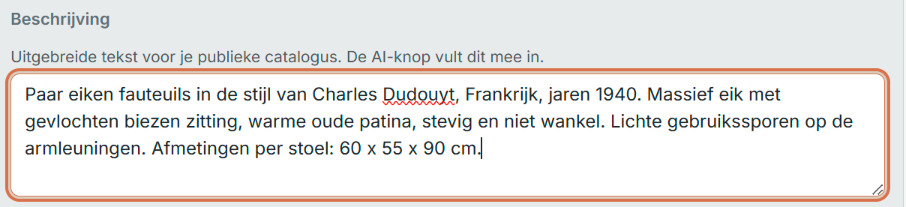
Vul onder Publieke catalogus het veld Beschrijving in. Doe eerst de vorige stap: de AI schrijft op wat ze op de foto ziet, dus zonder foto kan ze niets maken. Zo hangt alles aan hetzelfde beeld — geen foto betekent geen tekst én geen plek in de catalogus.
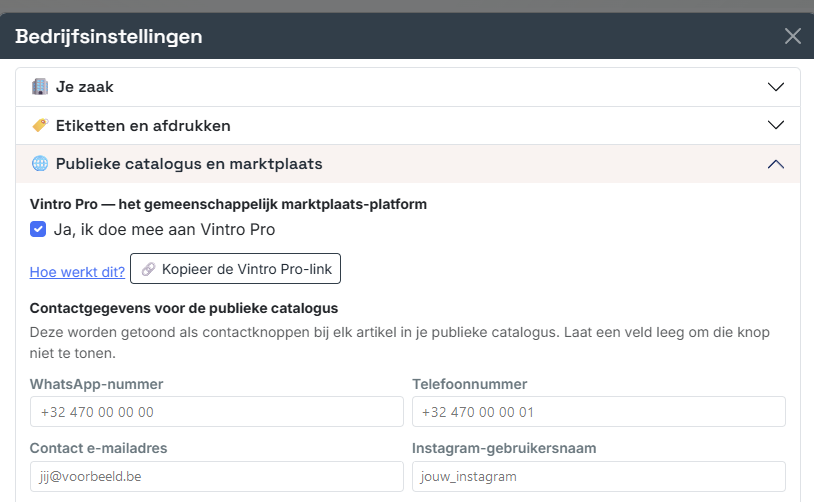
Een geïnteresseerde koper moet je kunnen bereiken. Staat er niets ingevuld, dan ziet die wel je stuk maar heeft die geen manier om te reageren — en dan is de hele etalage voor niets.
Vul onder Contactgegevens voor de publieke catalogus je WhatsApp-nummer, Instagram-gebruikersnaam, Contact e-mailadres en Telefoonnummer in.
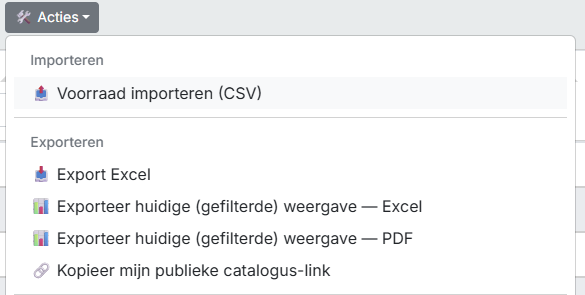
Dit is één vast adres dat altijd je actuele voorraad toont. Je hoeft het dus maar één keer ergens te zetten.
Ga naar 🛠️ Acties → onder Exporteren → 🔗 Kopieer mijn publieke catalogus-link. Plak ze in je Instagram-bio, je e-mailhandtekening of op je visitekaartje.
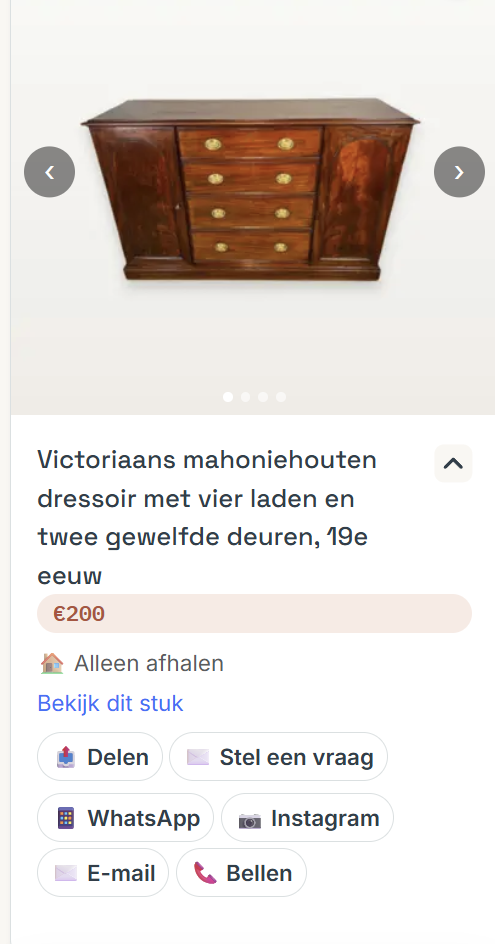
Je hebt tot hier alles ingevuld zonder te zien wat de bezoeker krijgt. Open je eigen link daarom één keer als buitenstaander: zo merk je een ontbrekende foto of een lege omschrijving voor je klant het merkt.
Plak je link in je browser en klap de kaart open. Je ziet de foto's, de titel, de prijs, of het stuk verzonden of afgehaald wordt, en onderaan de knoppen waarmee een koper je bereikt — precies de gegevens die je in de vorige stap invulde.
Deze pagina's zijn gratis en blijven dat. Wil je liever dat iemand met je meekijkt in je eigen voorraad, dan kan dat als betaalde begeleiding.
Een stuk verschijnt pas als het aan alle vier de voorwaarden voldoet: niet verkocht, niet weggegooid, het vinkje aan, én minstens één foto. Ontbreekt er één, dan blijft het stil onzichtbaar.
Open het filtermenu boven de voorraad en kies onder Catalogus de optie 🚫 Niet in catalogus. Zet er In voorraad en Met foto bij: die lijst hoort leeg te zijn, en wat overblijft onder Zonder foto is precies je werklijst.
Nee. Dat kies je per stuk met het vinkje Tonen in mijn publieke catalogus, en het staat standaard aan.
Nee. Zonder foto verschijnt een stuk niet, hoe goed de omschrijving ook is — een etalage met lege vakken verkoopt niets.
Nee. Het is één vast adres dat altijd je actuele voorraad toont. Je kopieert het via 🛠️ Acties → onder Exporteren → 🔗 Kopieer mijn publieke catalogus-link.
Anders ziet een geïnteresseerde koper wel je stuk, maar heeft die geen manier om te reageren. Onder Contactgegevens voor de publieke catalogus vul je je WhatsApp-nummer, Instagram-gebruikersnaam, contact e-mailadres en telefoonnummer in.
Ja, als hij erom vraagt. Standaard toont je catalogus alleen wat te koop is. Staat er minstens één verkocht stuk in, dan verschijnt naast de twee filters bovenaan de knop Toon verkochte stukken. Wie erop klikt krijgt ze erbij, met een lint VERKOCHT over de foto; nog eens klikken en ze zijn weer weg. Heb je nog niets verkocht, dan staat er geen knop — hij verschijnt pas als er iets te tonen valt.