 Vintro Pro
NL · FR · EN
Vintro Pro
NL · FR · EN
Vintro Pro
NL · FR · EN
Vintro Pro
NL · FR · EN
Dit is het scherm dat je aan de kassa gebruikt. Het belangrijkste om te weten: er zijn drie verkoopprijzen, en welke je invult bepaalt waar het stuk in je administratie terechtkomt.
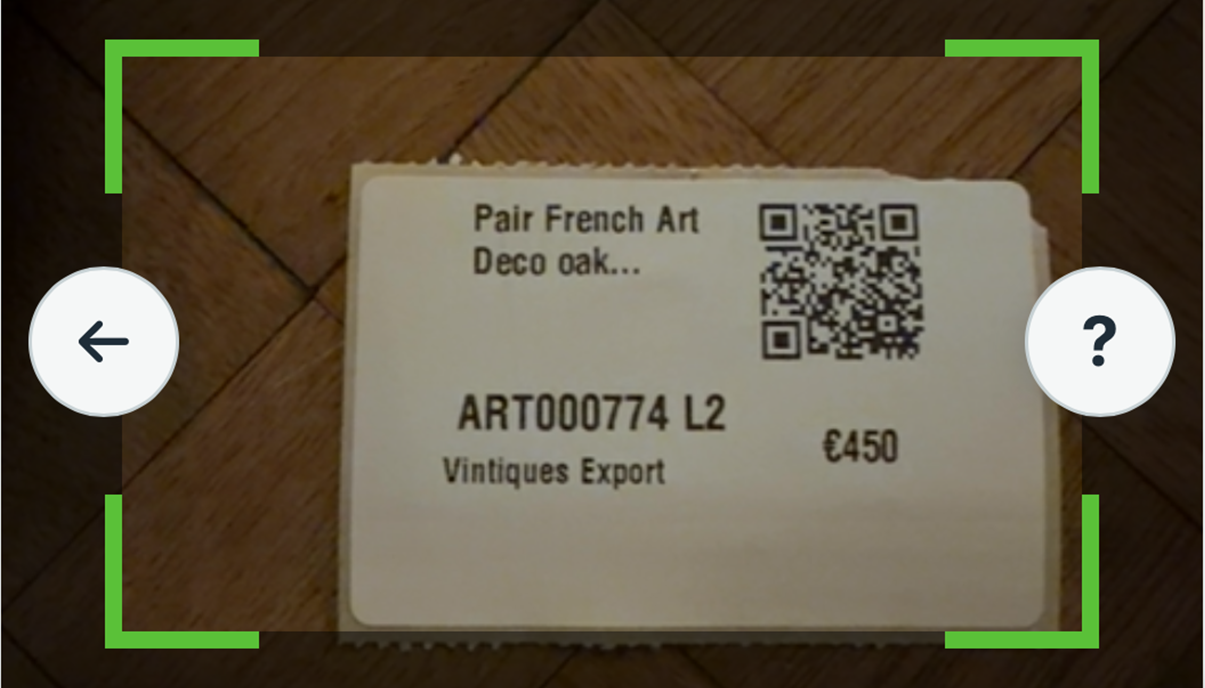
De QR-code of barcode op je etiket is precies daarvoor gemaakt: je hoeft geen nummer over te typen en dus ook geen typfout te maken.
Klik op het tabblad 💰 en richt de camera op de code. Zodra ze herkend wordt, verschijnt het artikel eronder.
Met een scanpistool of gewoon met het toetsenbord kom je even ver. Handig achter een toonbank, waar een vaste scanner sneller is dan een telefoon.
Gebruik het veld Of typ/scan (pistool) het artikelnummer handmatig in en klik op Zoek.

Bij elke scan klinkt een geluid en leest de app het stuk hardop voor: artikelnummer, omschrijving, en of het al verkocht is. Zo weet je het zónder naar het scherm te kijken — met een klant voor je of met je handen vol.
Niets. Let op het verschil in geluid tussen gevonden en niet gevonden, en op de melding ✓ Verkocht of Niet verkocht.

Dit is de belangrijkste stap van allemaal. Verkoopprijs marge is de prijs die later in je margeBTW-berekening meetelt. Verkoopprijs export hoort bij verkoop buiten de EU, Verkoopprijs standaard bij gewone btw. Vul je de verkeerde in, dan klopt je aangifte niet.
Vul één van de drie velden in. Het wordt meteen opgeslagen — en het stuk komt vanzelf in je factuurmandje terecht, zonder dat je op Bewerken hoeft te klikken.

Pas dan verdwijnt het stuk uit je publieke catalogus en telt het mee als verkocht in je Dashboard. Vergeet je dit, dan blijft het online staan terwijl het al weg is.
Klik op Markeer als verkocht. Moet er nog iets anders aangepast worden, gebruik dan eerst ✏️ Bewerken.
Daarna vraagt de app Hoe is er betaald? — kies ⏳ Nog niet betaald, 🏦 Overschrijving, 💳 Bankkaart of 💶 Contant. Weet je het nog niet, klik dan Overslaan; je kan het later invullen in het bewerkformulier of rechtstreeks in de tabel. Kies je ⏳ Nog niet betaald, dan blijft dat stuk rood tot het geld er is — zo zie je in één oogopslag wat er nog openstaat.

Op een drukke dag scan je er tientallen na elkaar. Het scherm blijft klaarstaan.
Klik op 🔄 Scan opnieuw.

Bereid je een zending naar het buitenland voor, dan wil je die stukken later in één keer terugvinden — voor je douanepapieren, of om na te gaan wat er precies mee is gegaan. Daarvoor bestaat het exportnummer: een naam die je zelf kiest, bijvoorbeeld Export01/08/2026. Je typt hem één keer, niet bij elk stuk.
Scan je stukken en vul bij elk de exportprijs in. Bij het éérste stuk vraagt de app om een exportnummer; elk volgend stuk waarvan je in dezelfde sessie de exportprijs invult, krijgt datzelfde nummer automatisch. Later filter je erop via het tandwiel boven je voorraad, onder Exportnummer.
⚠️ Het nummer wordt onthouden zolang je dit scherm open houdt. Ververs je de pagina, of kom je er later op terug, dan vraagt de app het opnieuw. Typ het dan exact hetzelfde — anders staat één zending onder twee nummers en vindt je filter maar de helft.
Markeer als verkocht boekt de verkoop, maar levert geen document op. Wil je klant een factuur, of wil je boekhouder er een, dan verzamel je de stukken eerst in het factuurmandje. Meerdere stuks voor dezelfde klant komen zo op één factuur.
Klik bij elk stuk op 🧾 Toevoegen aan factuur. Bovenaan telt het mandje mee op. Klaar? Klik op Factuur aanmaken.
Werk je met Odoo, dan zet Vintro Pro de factuur er meteen als concept klaar — jij of je boekhouder bevestigt ze. Werk je met iets anders, dan download je een CSV-bestand dat je daar inleest. Dat werkt met zowat elk pakket dat CSV aankan: Exact Online, Yuki, Billtobox, Teamleader.
Vul de Klantnaam in — laat je die leeg, dan komt er Klant aan de balie op. Kies je Boekhoudprogramma en laat Markeer deze artikelen meteen als verkocht aangevinkt staan.
Deze artikelen worden aan de factuur toegevoegd:
Markeer deze artikelen meteen als verkocht
Dan typ of scan je het nummer. Gebruik het veld Of typ/scan (pistool) het artikelnummer handmatig in, en klik op Zoek. Met een scanpistool of gewoon met het toetsenbord kom je even ver — handig achter een toonbank, waar een vaste scanner sneller is dan een telefoon.
Dat is de belangrijkste stap van allemaal. Verkoopprijs marge is de prijs die later in je margeBTW-berekening meetelt. Verkoopprijs export hoort bij verkoop buiten de EU, en Verkoopprijs standaard bij gewone btw. Vul je de verkeerde in, dan klopt je aangifte niet.
Pas dan verdwijnt het stuk uit je publieke catalogus en telt het mee als verkocht in je Dashboard. Vergeet je dit, dan blijft het online staan terwijl het al weg is.
Alleen zolang je dat scherm open houdt. Ververs je de pagina, of kom je er later op terug, dan vraagt de app het opnieuw. Typ het dan exact hetzelfde — anders staat één zending onder twee nummers en vindt je filter maar de helft.
Nee. Markeer als verkocht boekt de verkoop, maar levert geen document op. Wil je klant een factuur, of wil je boekhouder er een, dan verzamel je de stukken eerst in het factuurmandje. Meerdere stuks voor dezelfde klant komen zo op één factuur.
Deze pagina's zijn gratis en blijven dat. Wil je liever dat iemand met je meekijkt in je eigen voorraad, dan kan dat als betaalde begeleiding.