 Vintro Pro
NL · FR · EN
Vintro Pro
NL · FR · EN
Vintro Pro
NL · FR · EN
Vintro Pro
NL · FR · EN
Votre catalogue public est votre vitrine sur internet : une adresse à vous, à mettre dans votre bio Instagram ou votre signature e-mail. Vos pièces apparaissent en outre sur la place de marché partagée de Vintro Pro.
C’est de loin la question la plus posée : pourquoi ma pièce n’apparaît-elle pas ? Une pièce n’apparaît que si elle remplit les quatre — non vendue, non supprimée, la case cochée, et au moins une photo. S’il en manque une, elle reste silencieusement invisible.
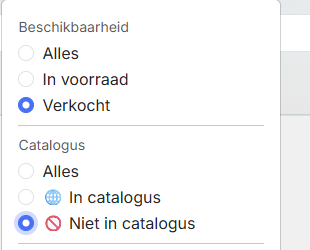
Ne les cherchez pas une par une. Ouvrez le menu des filtres au-dessus du stock et choisissez, sous Catalogue, l’option 🚫 Pas dans le catalogue : vous obtenez d’un coup la liste complète de ce qui manque. Passez ensuite les quatre conditions en revue pièce par pièce, en commençant par la photo — c’est celle qui manque le plus souvent. Envie de vérifier ? Réglez le filtre sur En stock + 🚫 Pas dans le catalogue + Avec photo. Cette liste doit être vide : une pièce en stock qui a une photo y figure toujours. Ce qui reste sous Sans photo est exactement votre liste de travail.
Vous ne voulez pas montrer publiquement tout ce que vous avez en stock. C’est donc un choix par pièce. La case est cochée par défaut.
Ouvrez l’article et vérifiez Afficher dans mon catalogue public. Si vous ne voyez pas cette case, ajoutez d’abord la section du catalogue public : le bouton au globe 🌐 tout en bas du formulaire, dans la rangée des sections à ajouter. Sur une pièce où cette section n’est pas encore présente, la case n’apparaît qu’ensuite.

Sans photo, une pièce n’apparaît pas, aussi bonne que soit la description. C’est un choix délibéré : une vitrine avec des cases vides ne vend rien.
Ajoutez au moins une image sous Photos (plusieurs possibles).

La description courte est pour vous, pour retrouver la pièce. La description détaillée est pour l’acheteur. Laissez l’IA en écrire une première version — elle ne touche pas à ce que vous avez tapé et ne remplit pas votre prix.
Sous Catalogue public, remplissez Description. Faites d’abord l’étape précédente : l’IA décrit ce qu’elle voit sur la photo, donc sans photo elle ne peut rien écrire. Tout dépend ainsi de la même image — pas de photo, pas de texte, et pas de place dans le catalogue.

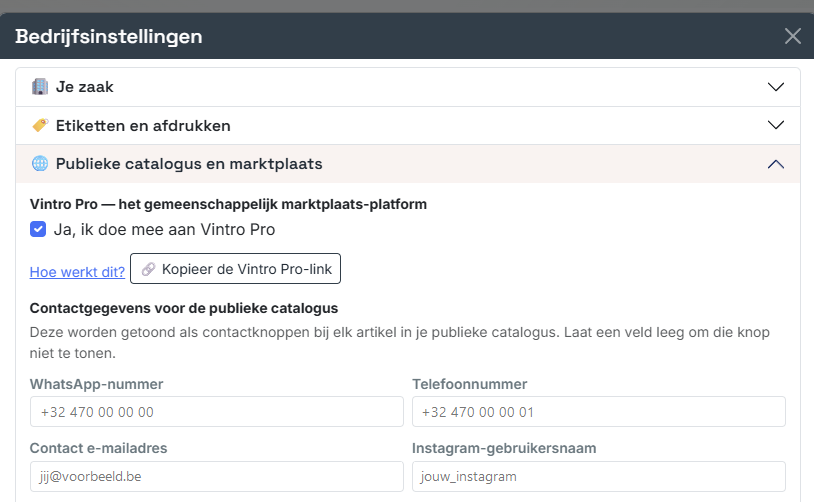
Un acheteur intéressé doit pouvoir vous joindre. Si rien n’est rempli, il voit votre pièce mais n’a aucun moyen de réagir — et toute la vitrine ne sert alors à rien.
Sous Coordonnées pour le catalogue public, remplissez votre Numéro WhatsApp, Nom d’utilisateur Instagram, E-mail de contact et Numéro de téléphone.
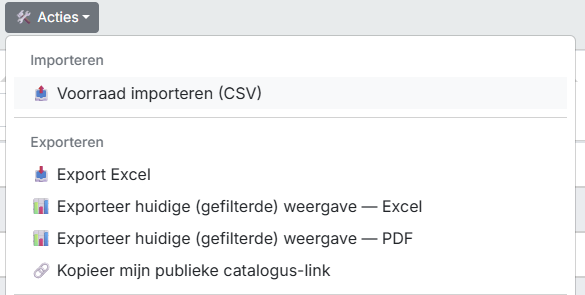
C’est une adresse fixe qui montre toujours votre stock actuel. Vous ne devez donc la placer qu’une seule fois.
Allez dans 🛠️ Actions → sous Exporter → 🔗 Copier le lien de mon catalogue public. Collez-le dans votre bio Instagram, votre signature e-mail ou sur votre carte de visite.
Jusqu’ici vous avez tout rempli sans voir le résultat. Ouvrez donc votre propre lien une fois en tant que visiteur : vous repérerez une photo manquante ou une description vide avant votre client.
Collez votre lien dans le navigateur et dépliez la fiche. Vous verrez les photos, le titre, le prix, le mode de remise, et en bas les boutons par lesquels un acheteur vous contacte — exactement les données de l’étape précédente.
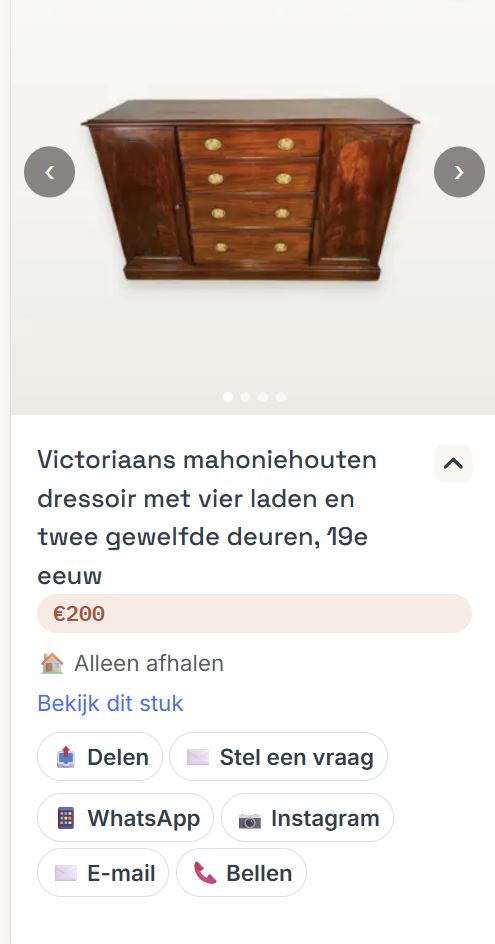
Ces pages sont gratuites et le resteront. Si vous préférez que quelqu’un regarde avec vous dans votre propre stock, c’est possible en accompagnement payant.
Une pièce n’apparaît que si elle remplit les quatre conditions : non vendue, non supprimée, la case cochée, et au moins une photo. S’il en manque une, elle reste invisible sans le moindre message.
Ouvrez le menu des filtres au-dessus du stock et choisissez, sous Catalogue, l’option 🚫 Pas dans le catalogue. Ajoutez-y En stock et Avec photo : cette liste doit être vide, et ce qui reste sous Sans photo est exactement votre liste de travail.
Non. Cela se choisit pièce par pièce avec la case Afficher dans mon catalogue public, et elle est cochée par défaut.
Non. Sans photo, une pièce n’apparaît pas, même avec la meilleure description — une vitrine avec des cases vides ne vend rien.
Non. C’est une seule adresse fixe qui montre toujours votre stock actuel. Vous la copiez via 🛠️ Actions → sous Exporter → 🔗 Copier le lien de mon catalogue public.
Sinon un acheteur intéressé voit bien votre pièce, mais n’a aucun moyen de vous joindre. Sous Coordonnées pour le catalogue public, remplissez votre numéro WhatsApp, votre nom d’utilisateur Instagram, votre adresse e-mail de contact et votre numéro de téléphone.
Oui, s’il le demande. Par défaut, votre catalogue ne montre que ce qui est à vendre. Dès qu’il contient au moins une pièce vendue, le bouton Afficher les pièces vendues apparaît à côté des deux filtres, en haut. Un clic les ajoute, avec un bandeau VENDU sur la photo ; un deuxième clic les fait disparaître. Si vous n’avez encore rien vendu, il n’y a pas de bouton — il apparaît seulement lorsqu’il y a quelque chose à montrer.