 Vintro Pro
NL · FR · EN
Vintro Pro
NL · FR · EN
Vintro Pro
NL · FR · EN
Vintro Pro
NL · FR · EN
Une étiquette fait deux choses : elle montre au client ce qu’est la pièce, et elle vous permet de la retrouver en scannant. Vous la réglez une fois, ensuite vous imprimez sans y penser.
Les trois modèles ne diffèrent que par la place du logo. Choisissez ce qui convient à la forme de votre étiquette — une étiquette large supporte un logo à côté du texte, une petite non.
Allez dans 🏢 Paramètres de l’entreprise et choisissez sous Modèle d’étiquette entre Compact, Logo en haut et Logo à côté du texte.

Un QR code porte plus de données et se scanne au téléphone. Un code-barres fonctionne mieux avec un scanner classique. Dans le doute, prenez les deux.
Sous Code(s) sur l’étiquette, choisissez entre QR code + code-barres, QR code uniquement et code-barres uniquement.

C’est l’étape qui rate le plus souvent. L’application doit connaître la taille réelle de vos étiquettes, sinon le texte tombe à côté ou déborde.
Les dimensions ne se trouvent pas dans la fenêtre des réglages : cliquez d’abord sur Concevoir l’étiquette. En haut de la fenêtre qui s’ouvre, remplissez Largeur (mm) et Hauteur (mm). Mesurez votre étiquette en cas de doute.

Pour qui veut être précis : vous pouvez définir la mise en page vous-même au lieu d’utiliser un modèle. Ce que vous voyez ici est ce qui sortira de l’imprimante.
Dans cette même fenêtre, cochez Définir la mise en page moi-même, faites glisser les éléments sur l’aperçu, et terminez par Enregistrer la mise en page.

L’app n’envoie pas une étiquette de la même façon à une Zebra, à une imprimante ordinaire ou à une Phomemo à côté de votre téléphone. Vous choisissez une seule fois.
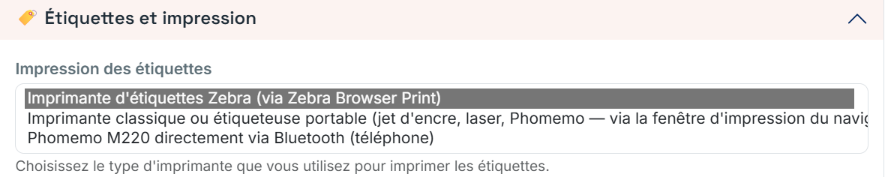
Allez dans 🏢 Paramètres de l’entreprise → 🏷️ Étiquettes et impression et choisissez sous Impression des étiquettes entre Imprimante d’étiquettes Zebra, Imprimante classique ou étiqueteuse portable et Phomemo M220 directement via Bluetooth. Cette dernière imprime depuis votre téléphone, dans Chrome sur Android ou dans l’app Android. Dans Safari sur iPhone, ce n’est pas possible : Apple ne laisse pas les sites web utiliser le Bluetooth. La première fois, vous choisissez l’imprimante dans une liste ; après une impression réussie, l’app la retient. Vous travaillez avec deux imprimantes ? Dans Concevoir l’étiquette, donnez à chaque profil sa propre imprimante sous Imprimante pour ce profil.
Une seule étiquette s’imprime depuis l’article lui-même. Le plus souvent vous en voulez plus : tout ce qui n’est pas encore vendu, ou justement les lignes que vous avez sélectionnées.
Une seule étiquette ? Ouvrez l’article et cliquez sur 🖨️ à côté de 📝 Infos de base (à l’achat). Cela marche aussi pour un article pas encore enregistré. Plusieurs étiquettes ? Allez dans 🛠️ Actions → sous Imprimer → 🖨️ Imprimer les étiquettes des lignes sélectionnées ou 🖨️ Imprimer les étiquettes de tous les articles invendus. Regardez le nombre dans la fenêtre de confirmation avant de cliquer sur Confirmer : avec « tous les articles invendus », il peut y en avoir des centaines, et ils partent un par un vers l’imprimante.

Ces pages sont gratuites et le resteront. Si vous préférez que quelqu’un regarde avec vous dans votre propre stock, c’est possible en accompagnement payant.
Trois : Compact, Logo en haut et Logo à côté du texte. Ils ne diffèrent que par la place du logo — une étiquette large supporte un logo à côté du texte, une petite étiquette non.
Un code QR porte plus de données et se scanne avec un téléphone ; un code-barres fonctionne mieux avec un scanner classique. En cas de doute, prenez les deux.
Les dimensions ne sont pas correctes. Elles ne se trouvent pas dans la fenêtre des paramètres : cliquez d’abord sur Concevoir l’étiquette et indiquez en haut la largeur et la hauteur en millimètres. Mesurez votre étiquette en cas de doute.
Oui. Cochez Définir la mise en page moi-même, faites glisser les éléments sur l’aperçu et terminez par Enregistrer la mise en page. Ce que vous voyez là est ce qui sort de l’imprimante.
Oui, via 🛠️ Actions → Imprimer, pour les lignes sélectionnées ou pour tous les articles non vendus. Regardez d’abord le nombre affiché dans la fenêtre de confirmation : cela peut se compter en centaines, et elles partent une par une à l’imprimante.
Oui, avec une Phomemo M220 via Bluetooth. Dans 🏢 Paramètres de l’entreprise → 🏷️ Étiquettes et impression, choisissez Phomemo M220 directement via Bluetooth. Cela fonctionne dans Chrome sur Android et dans l’app Android, pas dans Safari sur iPhone : Apple ne laisse pas les sites web utiliser le Bluetooth.