 Vintro Pro
NL · FR · EN
Vintro Pro
NL · FR · EN
Vintro Pro
NL · FR · EN
Vintro Pro
NL · FR · EN
Koop je een stuk van een particulier, dan maak jij het aankoopbewijs op. De app vult het in met wat ze al weet: het stuk, de prijs, de datum en de verkoper. Jij drukt het af, en jullie tekenen allebei.
Het land van je zaak bepaalt welk document de app maakt. In België is dat een Aankoopborderel. In Nederland een Inkoopverklaring: daar staat de verklaring van de verkoper op, en de verkoper tekent. In het VK een Aankoopfactuur (purchase invoice). In Frankrijk een Aankoopbewijs; noteer de aankoop daar ook in je register (livre de police).
Ga naar 🏢 Bedrijfsinstellingen → 🏢 Je zaak en kies je Land. Dat doe je één keer.
Wanneer moet het? In België bij elke aankoop van een particulier, hoe klein ook. In Nederland is de inkoopverklaring verplicht vanaf €500 per leverancier. De regels per land staan in de kennisbank: Mag een particulier verkopen aan een handelaar?

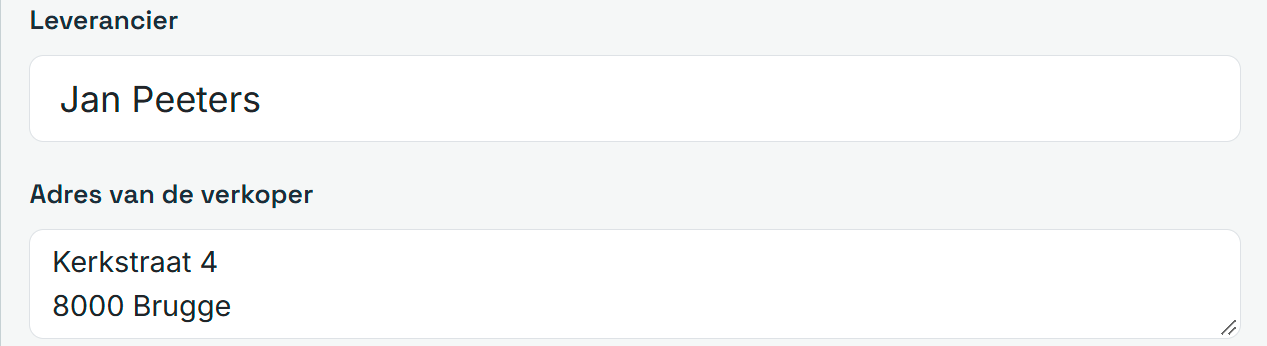
Op het borderel staan de naam en het adres van de verkoper. De naam vul je al in bij Leverancier. Het adres heeft een eigen vak.
In Snelle invoer en in Alle details staat onder Leverancier het vak Adres van de verkoper. Kies je een leverancier die al een adres heeft, dan vult de app het zelf in. Wat je zelf tikt, blijft staan.
Het adres van de verkoper komt nooit in je publieke catalogus.
Op een markt wil je niet achteraf terugzoeken. Zet het vakje één keer aan, dan krijg je bij elk stuk meteen de pdf.
Vink in Snelle invoer het vakje 📄 Maak meteen een aankoopborderel bij het opslaan aan. Klik op 💾 Opslaan: de pdf komt bij je downloads. Het vakje blijft aan voor het volgende stuk. Vergeten? In de groene balk na het opslaan staat ook de knop 📄 Aankoopborderel.

Ook voor een stuk dat al in je voorraad staat, maak je het borderel nog.
Open het stuk en klik bovenaan op 📄, naast 🖨️ bij 📝 Basisinfo (bij aankoop). De app gebruikt wat er nu in het formulier staat, ook als je nog niet bewaard hebt. In je voorraad heeft elke kaart ook een knop 📄.

Koop je tien stukken bij dezelfde persoon, dan wil je één blad, niet tien.
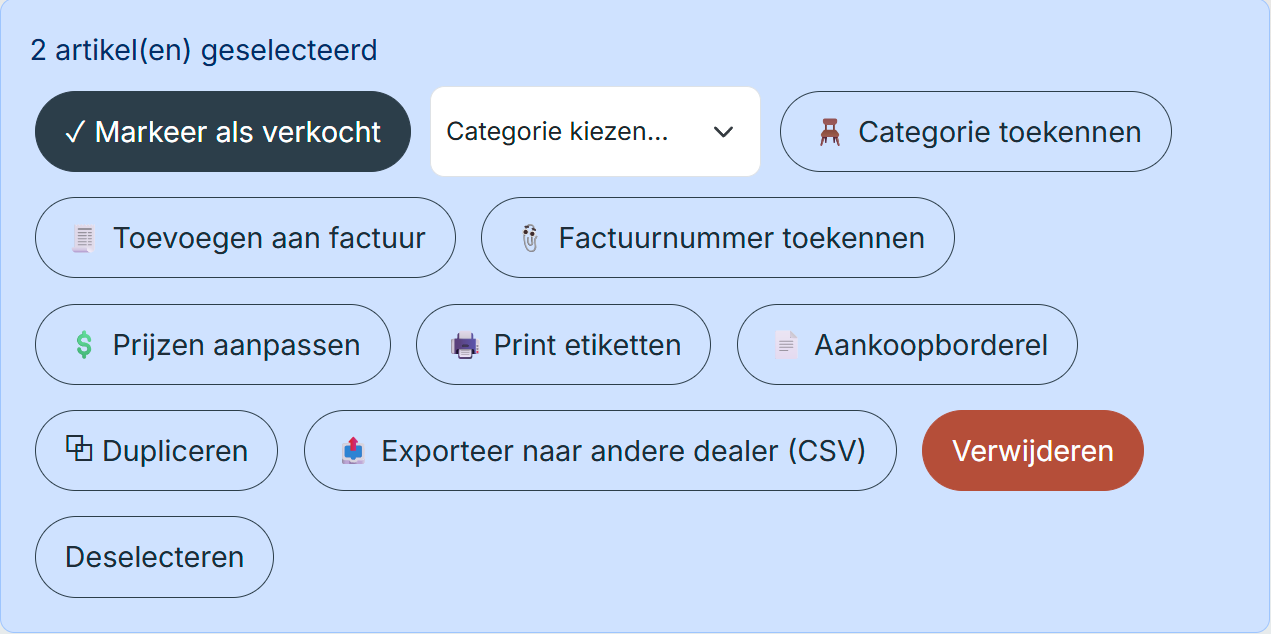
Vink de stukken aan in je voorraad. Klik in de balk bovenaan op 📄 Aankoopborderel. Alle stukken moeten van dezelfde leverancier zijn. Zitten er twee verkopers in je selectie, dan maakt de app niets en zegt ze je waarom.
Het borderel is pas af met de handtekeningen. Onderaan staat: opgemaakt in twee exemplaren, één voor de verkoper en één voor de koper.
Druk de pdf twee keer af. Ontbreekt er iets, zoals het adres of de datum, dan staat er een lege lijn. Vul die met de hand in. De verkoper tekent bij Handtekening verkoper, jij bij Handtekening koper.
Deze pagina's zijn gratis en blijven dat. Wil je liever dat iemand met je meekijkt in je eigen voorraad, dan kan dat als betaalde begeleiding.
In België bij elke aankoop van een particulier, zonder drempel. In Nederland is een inkoopverklaring verplicht vanaf €500 per leverancier. De regels per land staan in de kennisbank.
Dan staat er een lege lijn op het blad. Vul ze met de hand in voor jullie tekenen.
Nee. Eén borderel is één verkoper. Selecteer alleen de stukken van dezelfde leverancier.
Nee. Het adres staat alleen in je eigen voorraad en op het borderel, nooit in je publieke catalogus.
Het document volgt het land van je zaak. Kijk in 🏢 Bedrijfsinstellingen → 🏢 Je zaak welk land er staat.